
This article hasn't been translated yet — showing the Mongolian version.
Курс хэрхэн үүсгэж, тохируулах вэ?
Энэ заавар курс нээхээс эхлээд хэсэг, видео эсвэл PDF хичээл нэмэх хүртэл бүх алхмыг тайлбарлана.
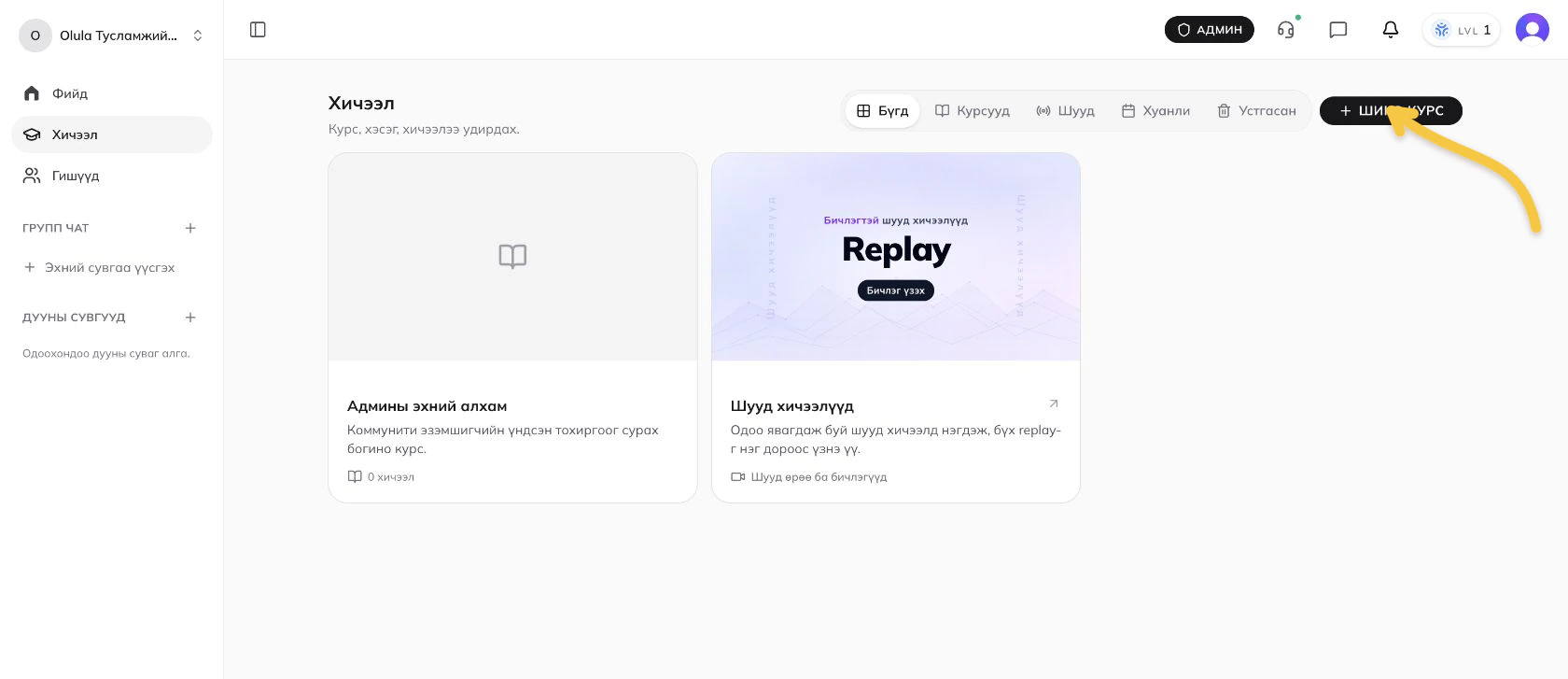
1. Шинэ курс нээнэ
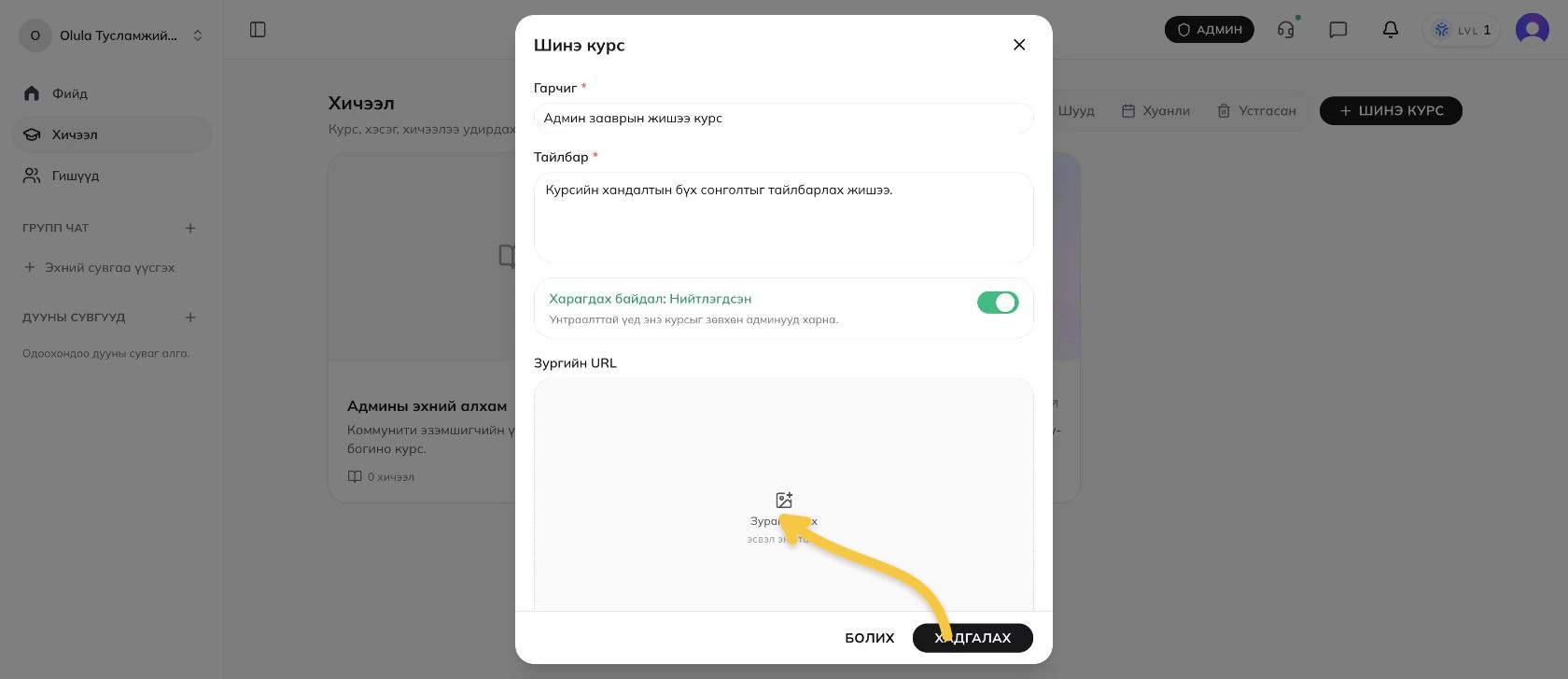
АДМИН горимд орно. Зүүн цэсний Хичээл дээр дараад Шинэ курс-ийг сонгоно.
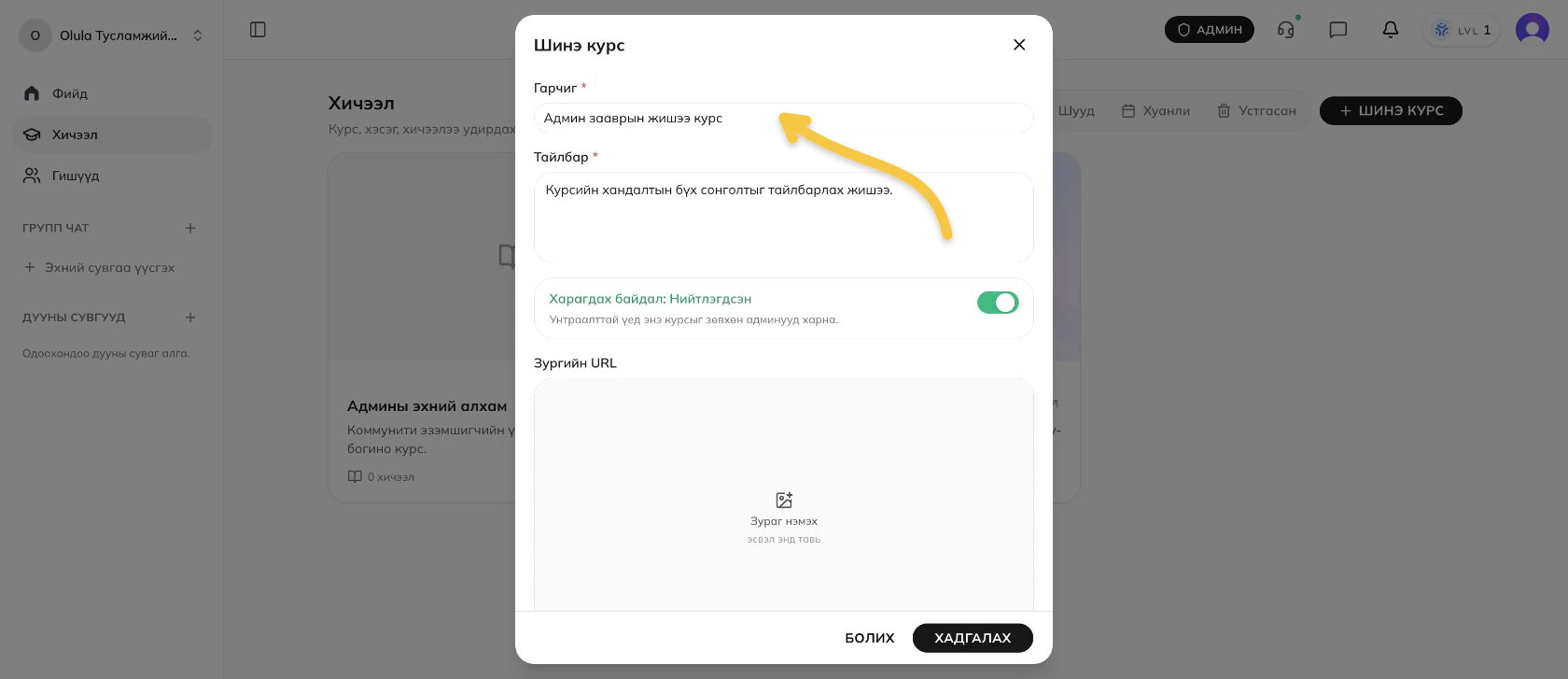
2. Курсийн нэр болон тайлбарыг бичнэ
Гарчиг дээр курсийн нэрийг, Тайлбар дээр гишүүд юу сурахыг энгийнээр бичнэ. Энэ хоёр талбарыг заавал бөглөнө.
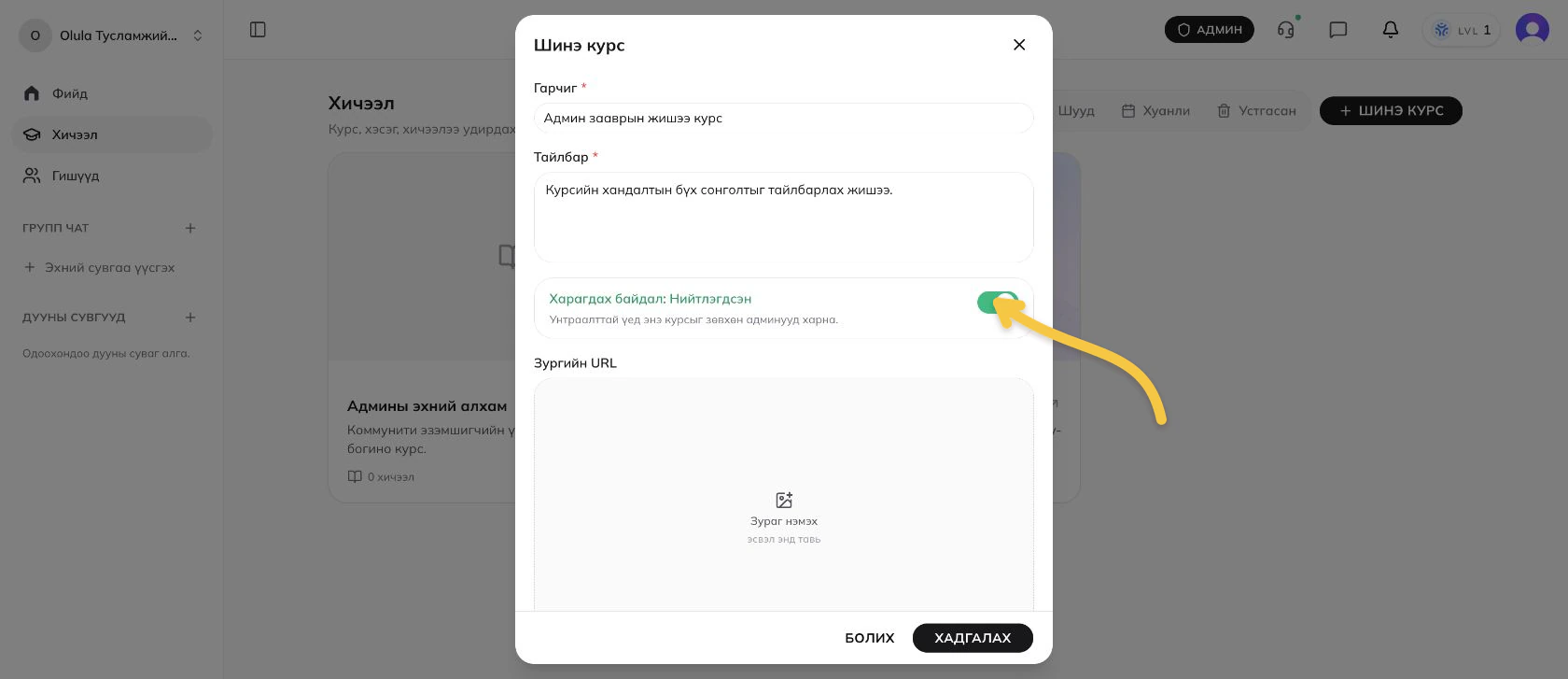
3. Курсийг нийтлэх эсэхийг сонгоно
- Нийтлэгдсэн: Хандах эрхтэй гишүүд курсыг харна.
- Нуугдсан: Зөвхөн эзэмшигч болон админууд харна.
Курсээ бэлдэж байгаа бол эхлээд нуугдсан хэвээр хадгалж болно.
4. Курсийн нүүр зураг нэмнэ
Зураг нэмэх дээр дарж курсийн нүүр зургийг сонгоно. 16:9 хэмжээтэй хэвтээ зураг хамгийн цэвэр харагдана.
5. Хандалтын төрлийг сонгоно
Курсыг хэн, хэзээ нээхийг Хандалт хэсэг шийднэ.
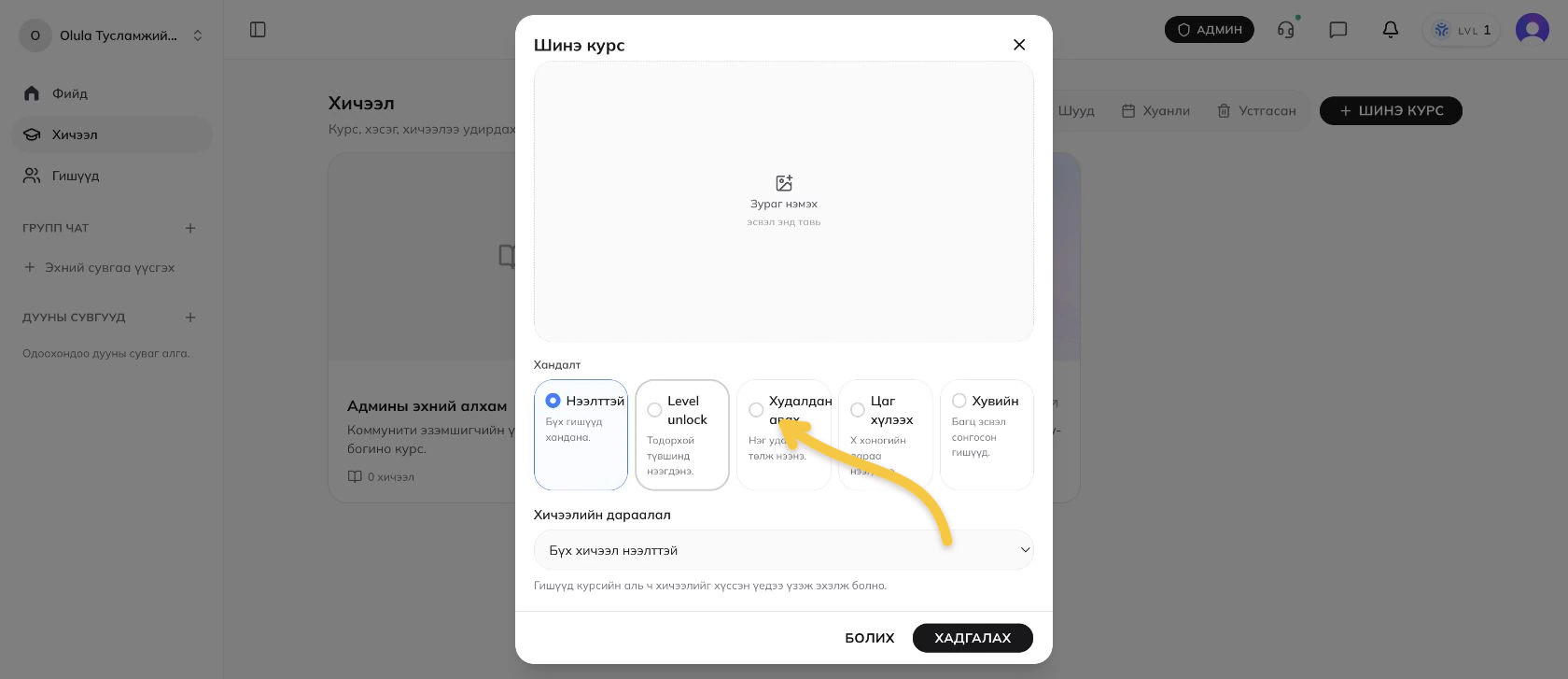
Нээлттэй
Коммунитийн бүх гишүүн шууд нээнэ. Үнэгүй эхлэх курсэд тохиромжтой.
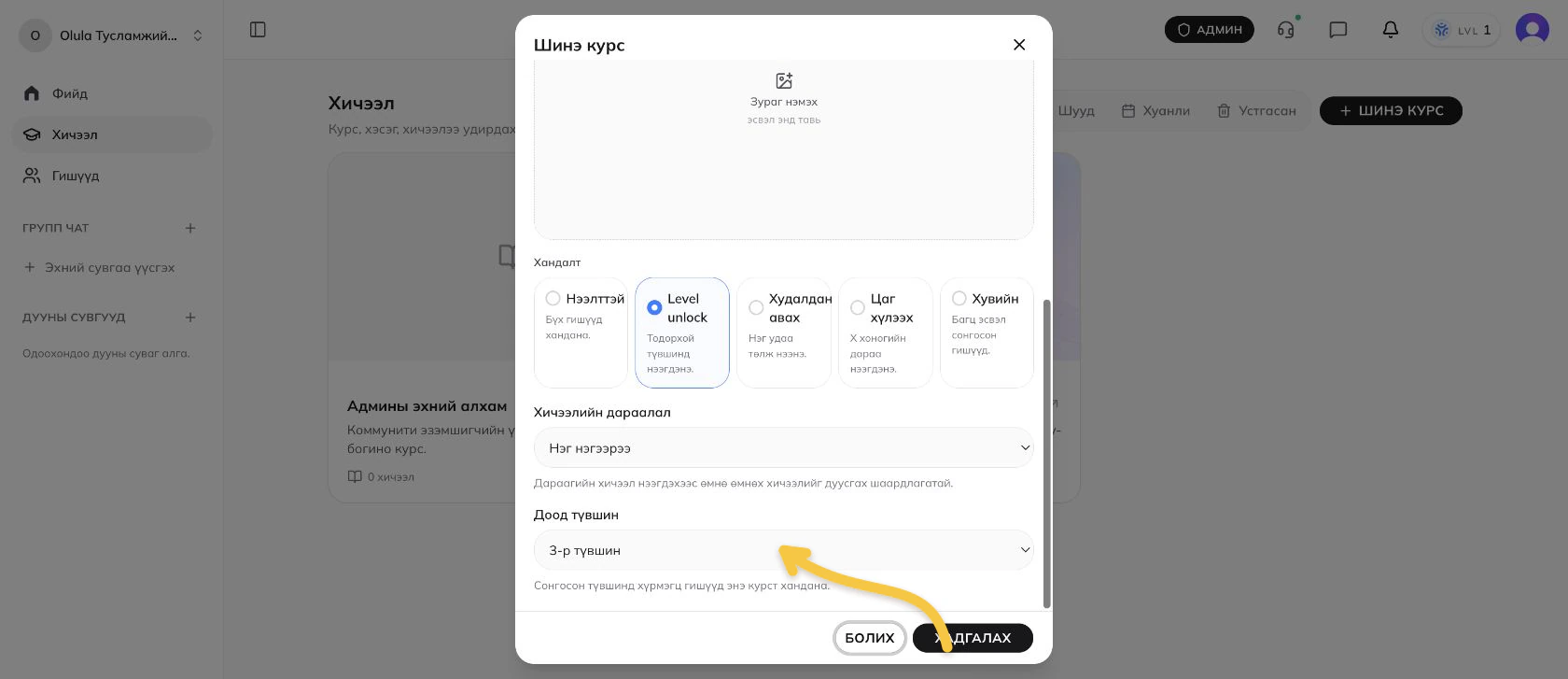
Level unlock
Гишүүн сонгосон түвшинд хүрсний дараа курс нээгдэнэ. Түвшин нь гишүүний цуглуулсан оноогоор өсдөг. 1–10-р түвшнээс сонгоно.
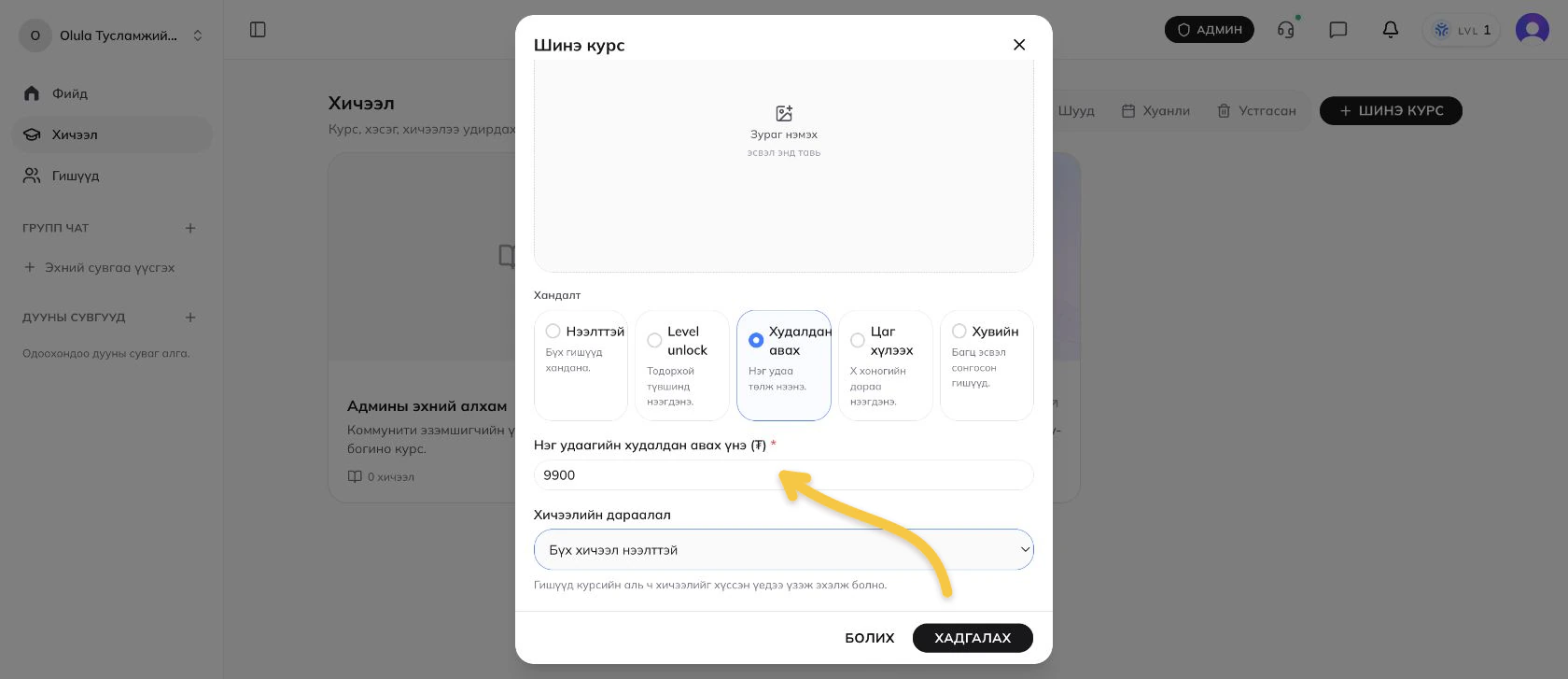
Худалдан авах
Гишүүн нэг удаа төлөөд курсыг нээнэ. Үнэ хэсэгт бүхэл төгрөгөөр үнэ бичнэ. Жишээ нь 9900.
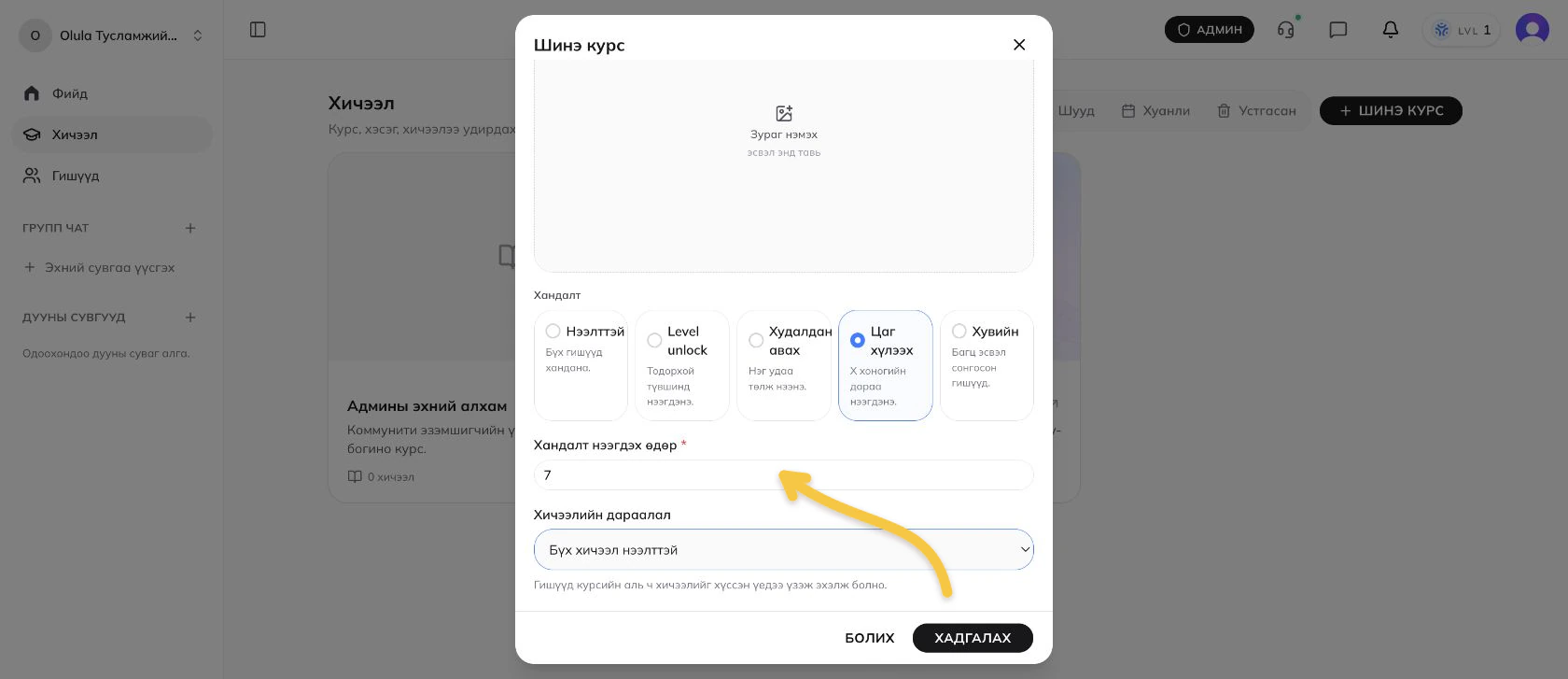
Цаг хүлээх
Гишүүн коммунитид нэгдсэнээс хойш хэдэн хоногийн дараа курс нээгдэхийг сонгоно. 0 гэвэл шууд, 7 гэвэл 7 хоногийн дараа нээгдэнэ.
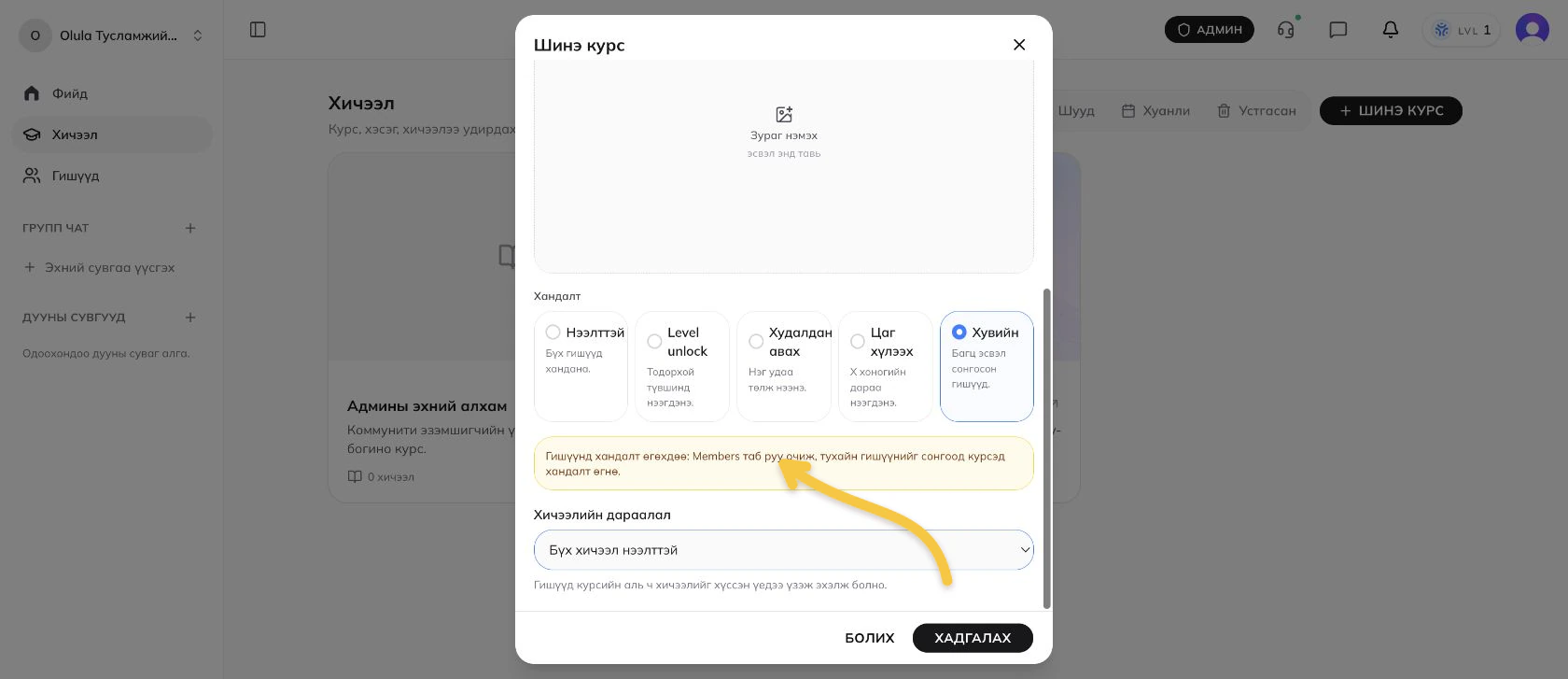
Хувийн
Курс автоматаар бүх хүнд нээгдэхгүй. Гишүүд хэсгээс сонгосон хүнд гараар эрх өгнө. Membership tier тохируулсан бол тухайн tier-ийн гишүүдэд мөн нээж болно.
6. Хичээлийн дарааллыг сонгоно
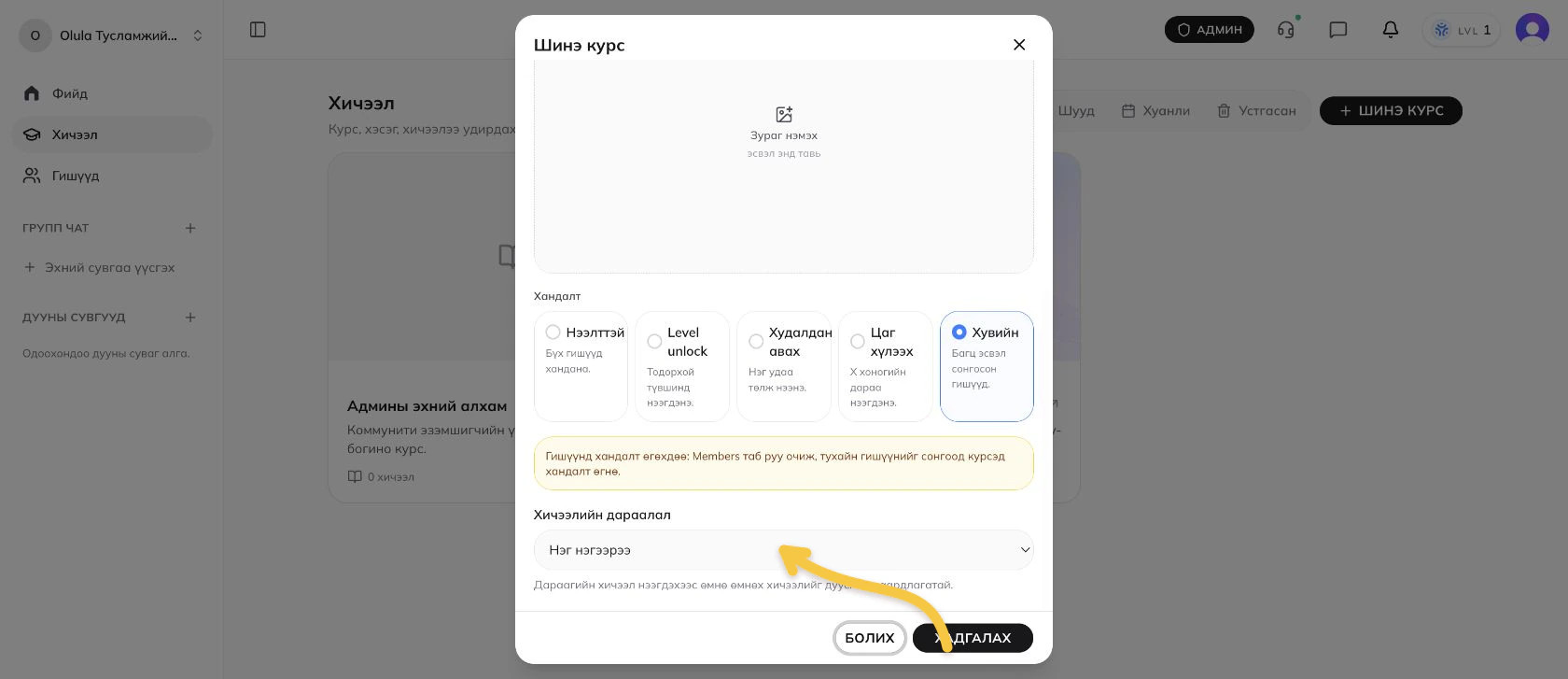
- Бүх хичээл нээлттэй: Гишүүн хүссэн хичээлээ дурын дарааллаар үзнэ.
- Нэг нэгээрээ: Өмнөх хичээлээ дуусгасны дараа дараагийн хичээл нээгдэнэ.
Алхам дараалалтай сургалтад Нэг нэгээрээ сонголт тохиромжтой.
7. Курсээ хадгална
Бүх сонголтоо шалгаад Хадгалах дээр дарна. Шинэ курс нээгдэж, хэсэг болон хичээл нэмэх дэлгэц харагдана.
8. Хэсэг нэмнэ
Хэсэг нь хичээлүүдийг бүлэглэнэ. Жишээ нь “Эхлэл”, “Үндсэн хичээл”, “Дүгнэлт” гэсэн хэсгүүд үүсгэж болно.
Хэсэг нэмэх дээр дарна.
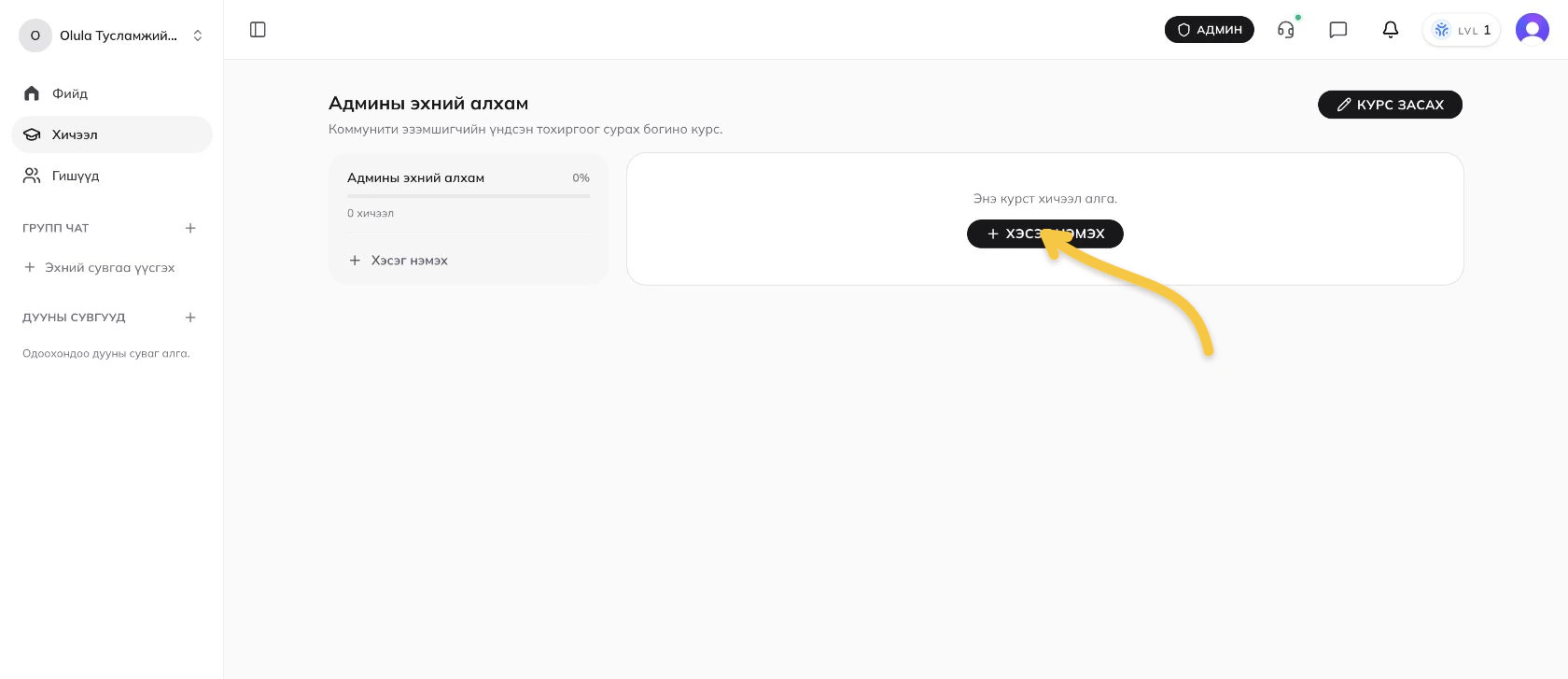
Хэсгийн нэрээ бичээд Хадгалах дээр дарна.
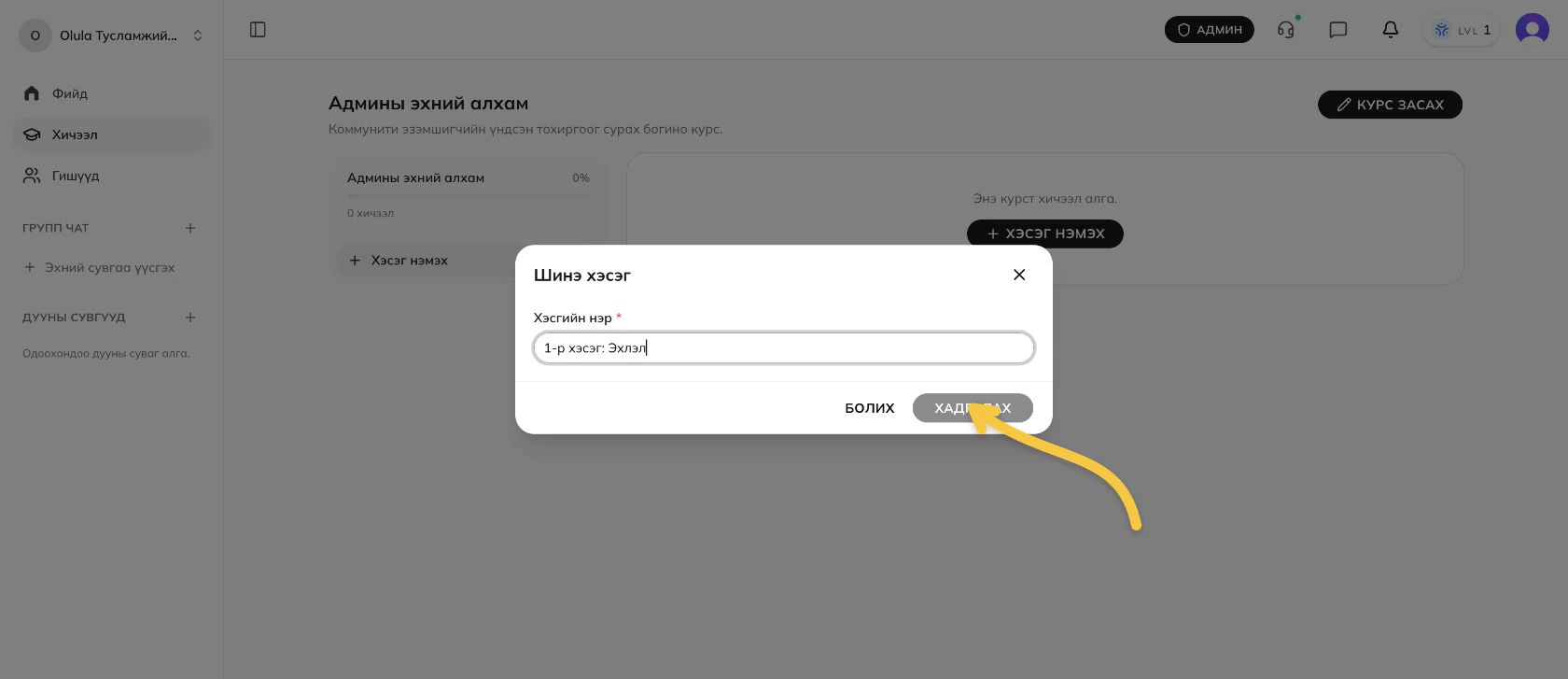
9. Хичээл нэмнэ
Хэсгийг дэлгээд Хичээл нэмэх дээр дарна.
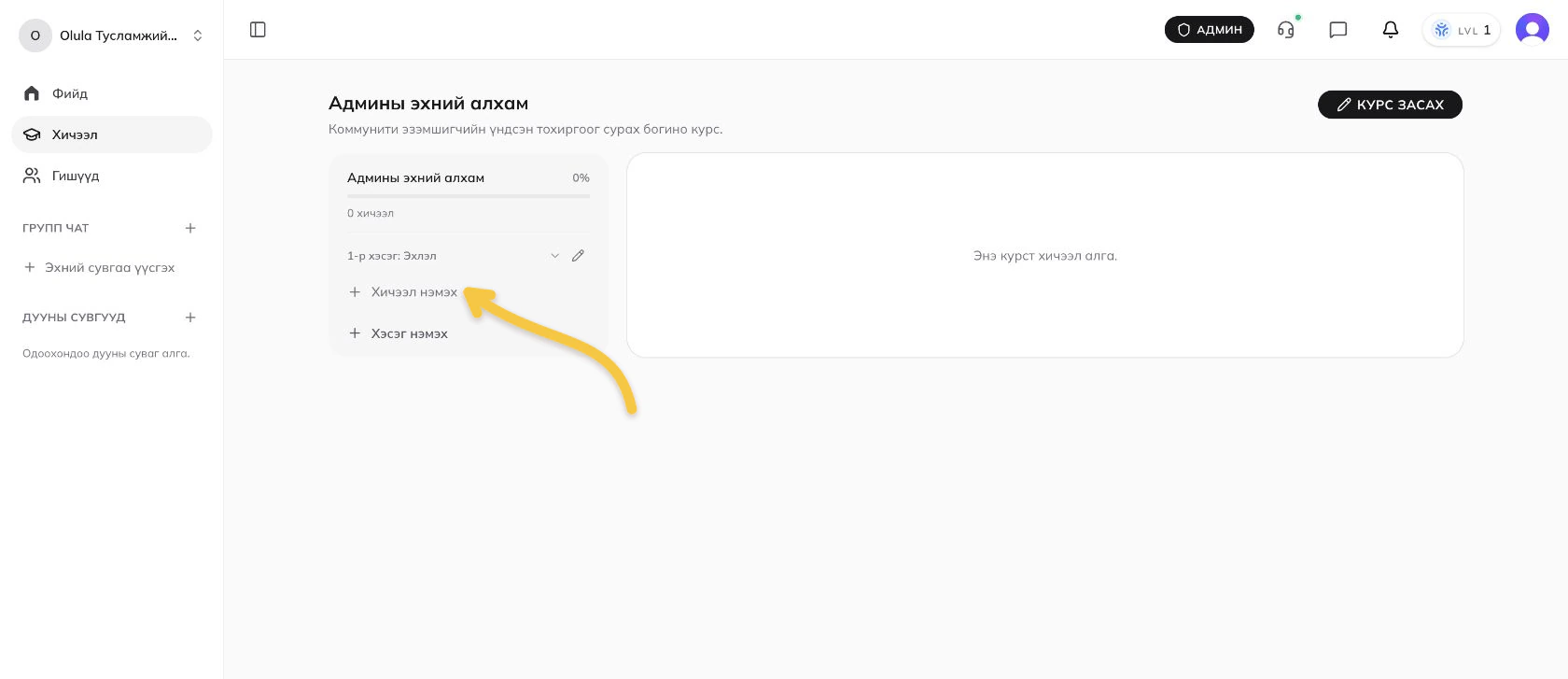
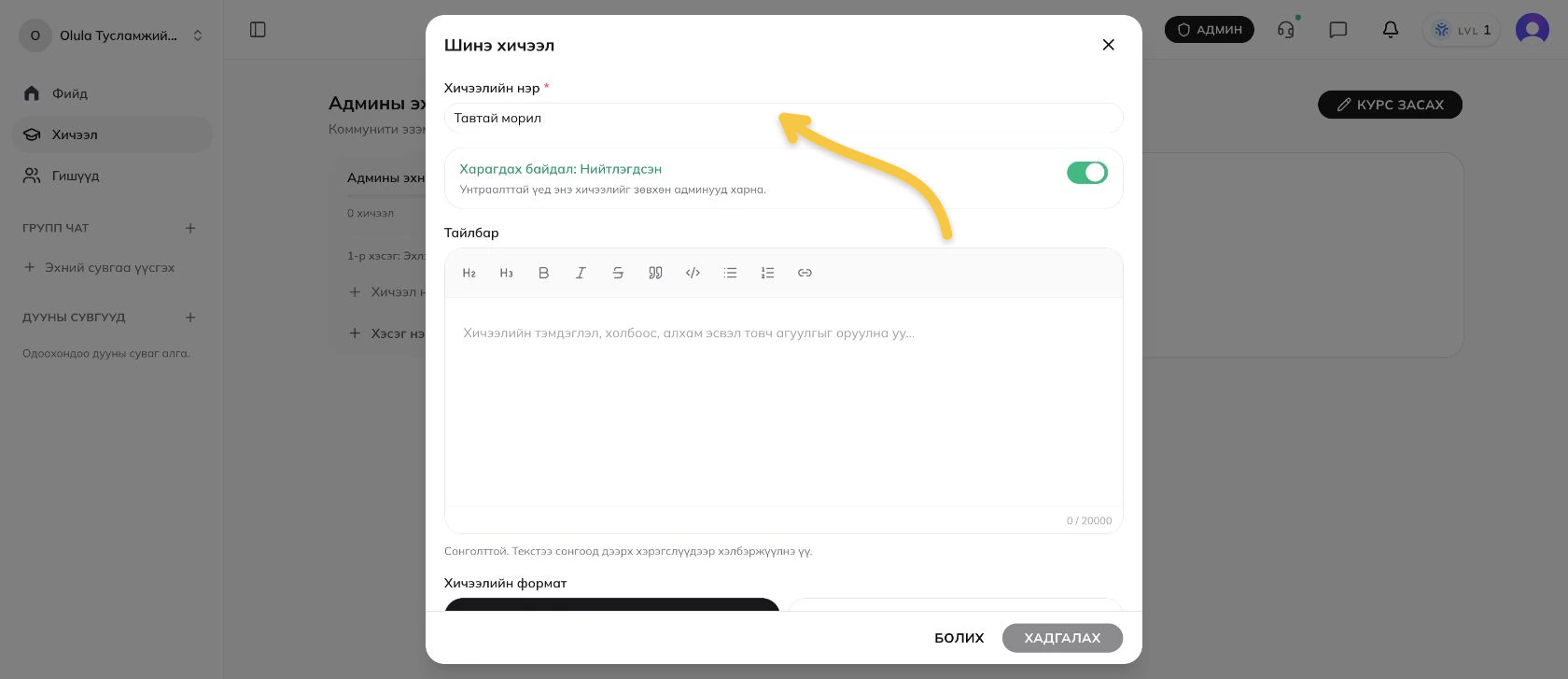
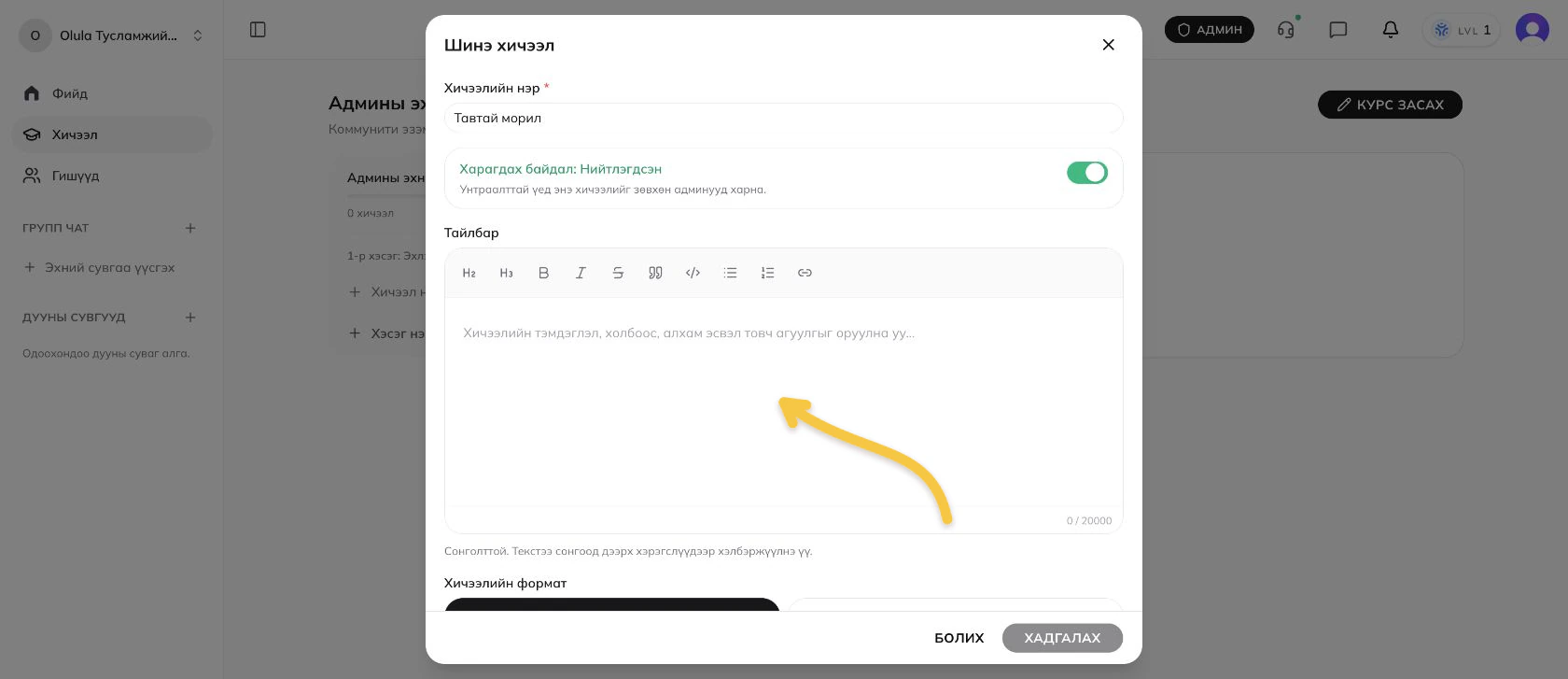
10. Хичээлийн нэрийг бичнэ
Гишүүн шууд ойлгох богино нэр өгнө.
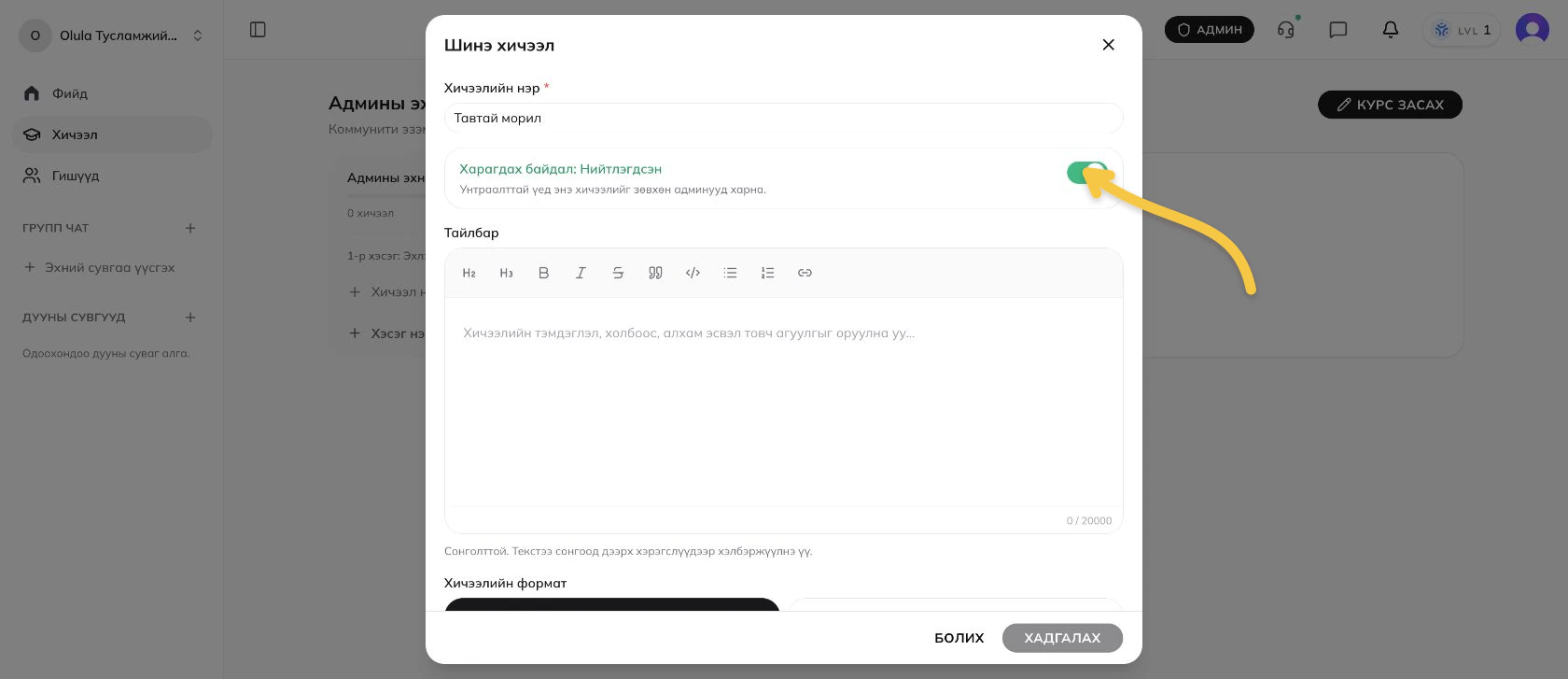
11. Хичээлийг нийтлэх эсэхийг сонгоно
- Асаалттай бол хандах эрхтэй гишүүд хичээлийг харна.
- Унтраалттай бол зөвхөн админууд харна.
Дуусаагүй хичээлээ нуугдсан хэвээр хадгалж болно.
12. Хичээлийн тэмдэглэл бичнэ
Тайлбар хэсэгт алхам, холбоос, санамж болон хичээлийн текстийг бичнэ. Гарчиг, тод, налуу, жагсаалт, ишлэл, код, холбоосын хэрэгслүүдийг ашиглаж болно.
13. Видео хичээл нэмнэ
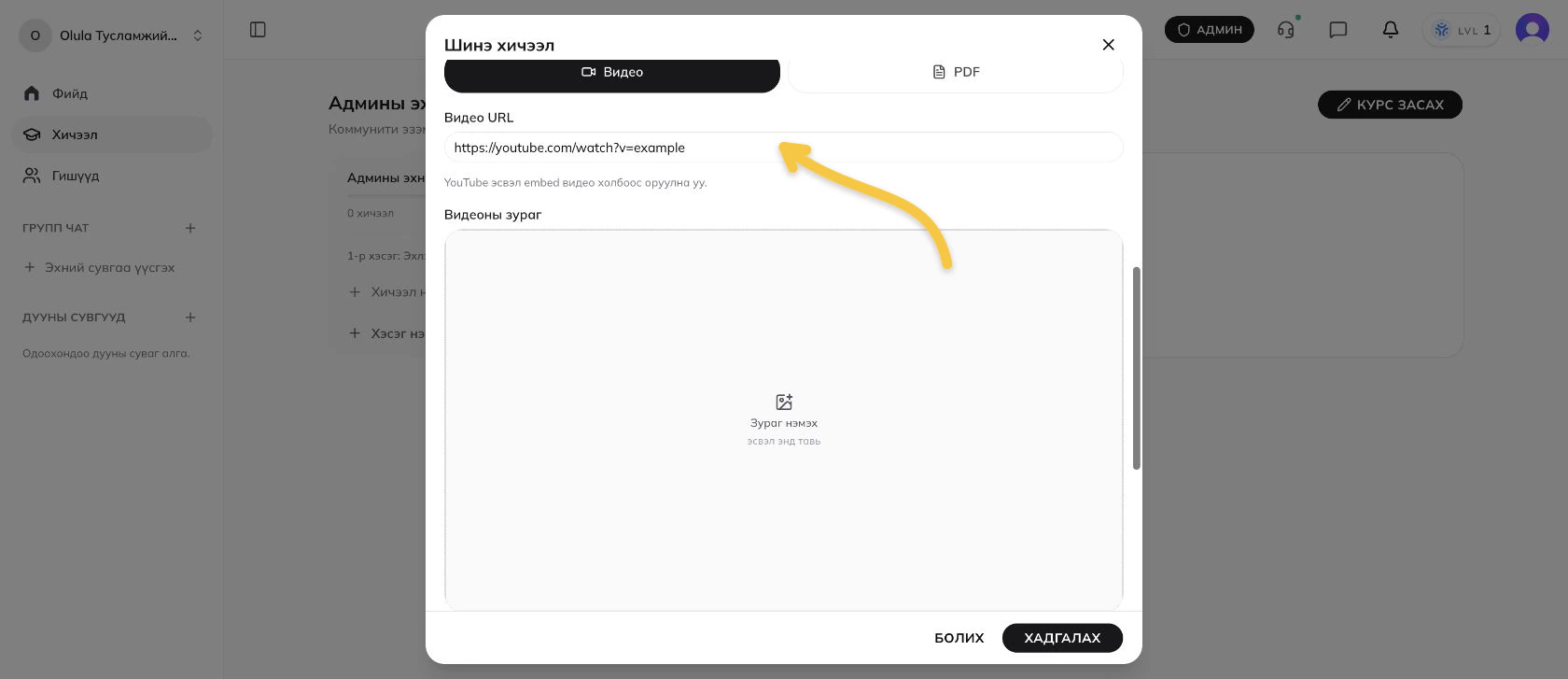
YouTube эсвэл бусад embed видео ашиглах бол Видео URL хэсэгт холбоосыг тавина.
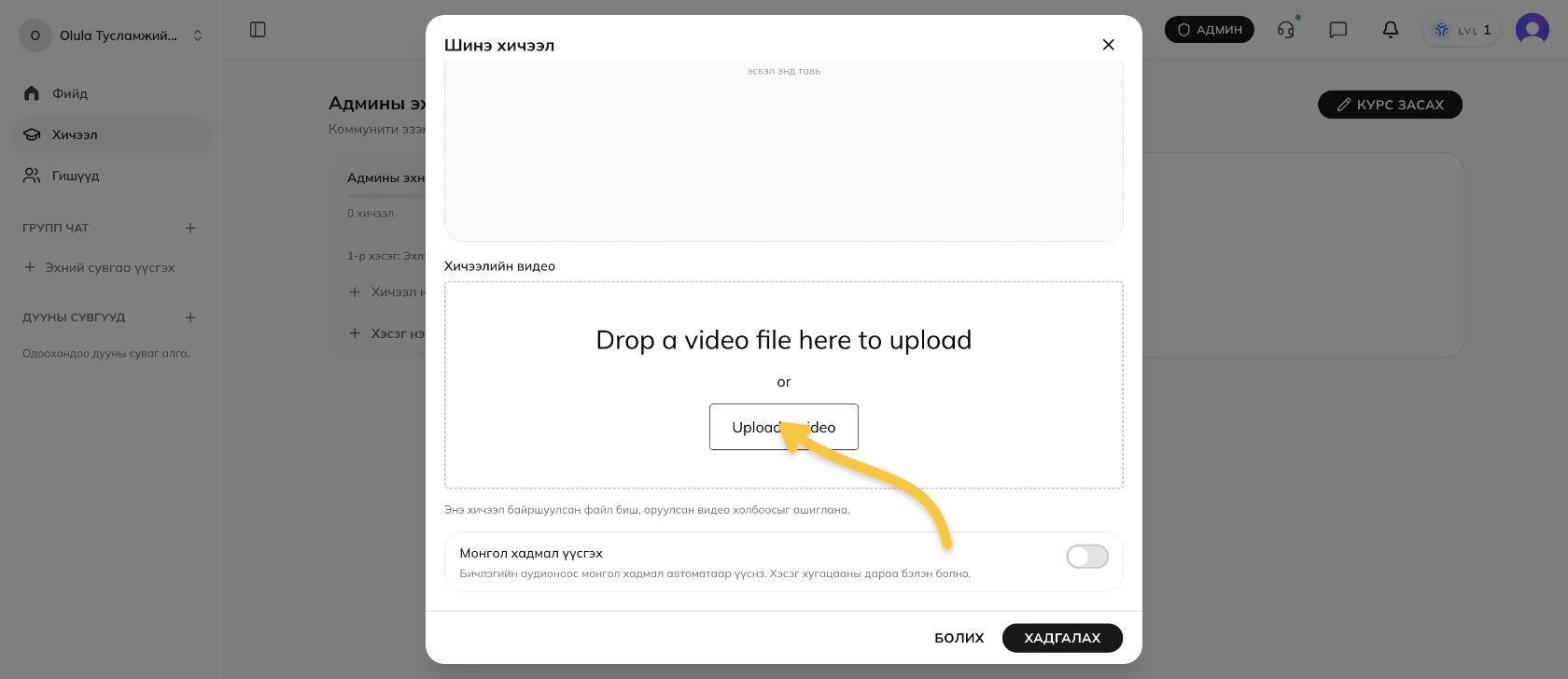
Компьютероосоо видео байршуулах бол Upload a video дээр дарна. Upload дуусахаас өмнө цонхыг хааж болохгүй.
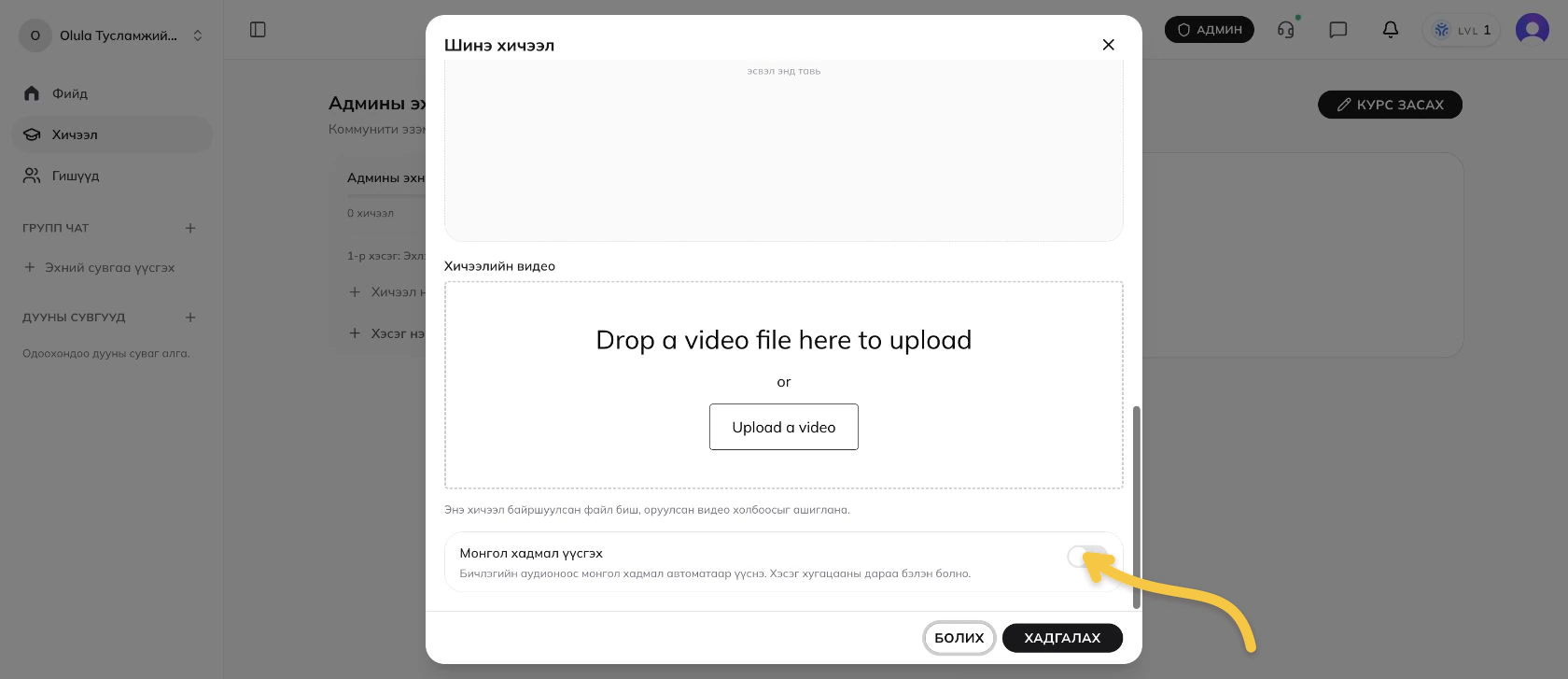
Монгол хадмал үүсгэх-ийг асаавал байршуулсан видеоны аудионоос хадмал бэлтгэнэ. Хадмал бэлэн болоход хэсэг хугацаа орж болно.
14. PDF хичээл нэмнэ
PDF форматыг сонгоно.
PDF хамгаалалт асаалттай бол гишүүний watermark нэмэгдэж, хэвлэх болон татах үйлдэл хаагдана.
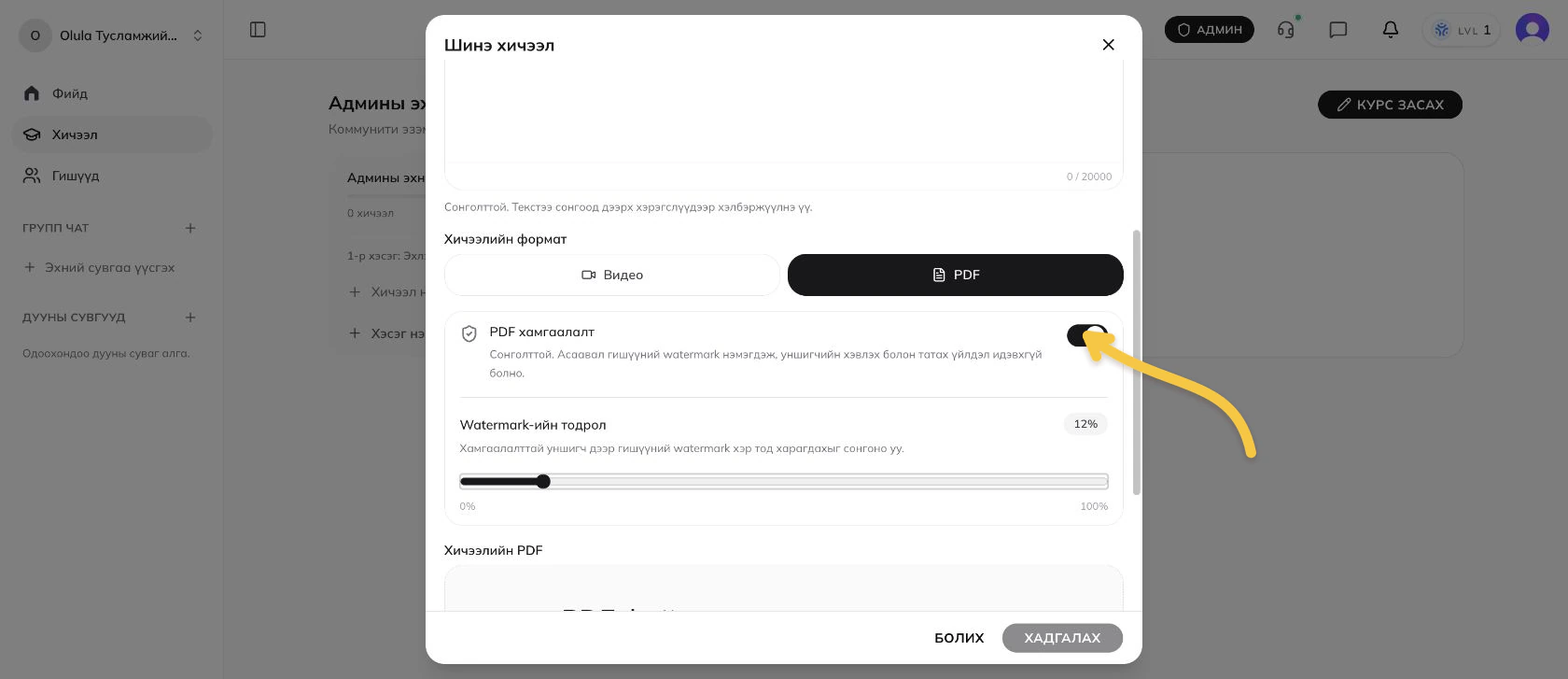
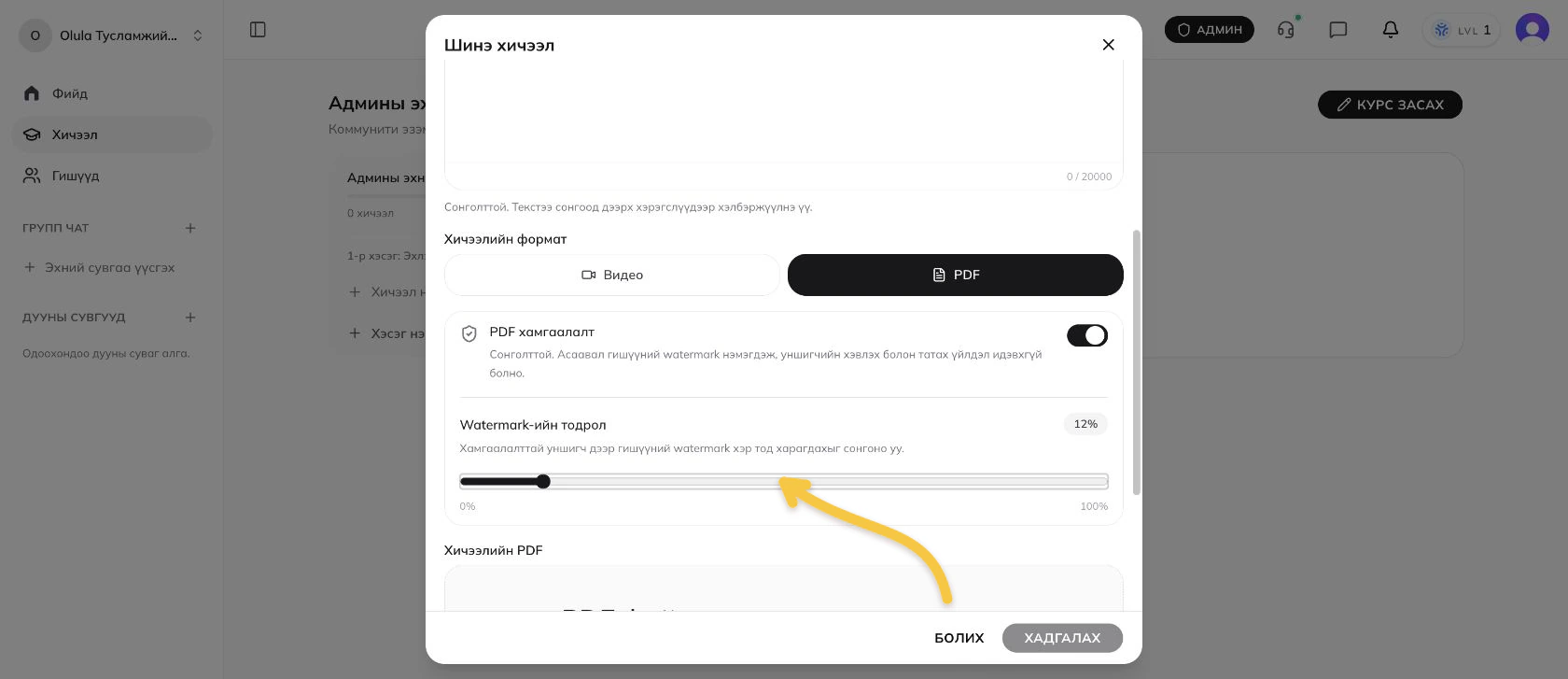
Watermark хэр тод харагдахыг хувиар тохируулна.
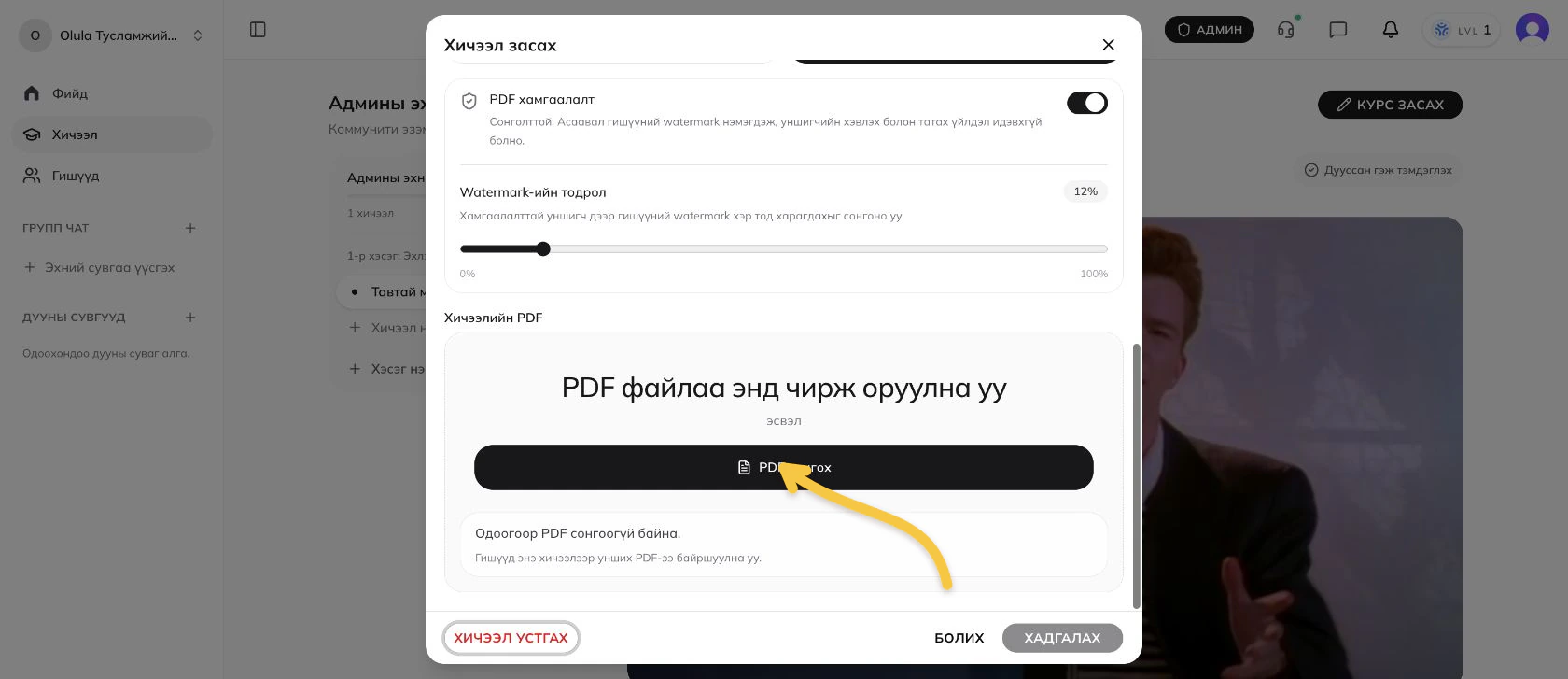
PDF сонгох дээр дарж файлаа оруулна. Файл бүрэн ачаалсны дараа хадгална.
15. Хичээл засах
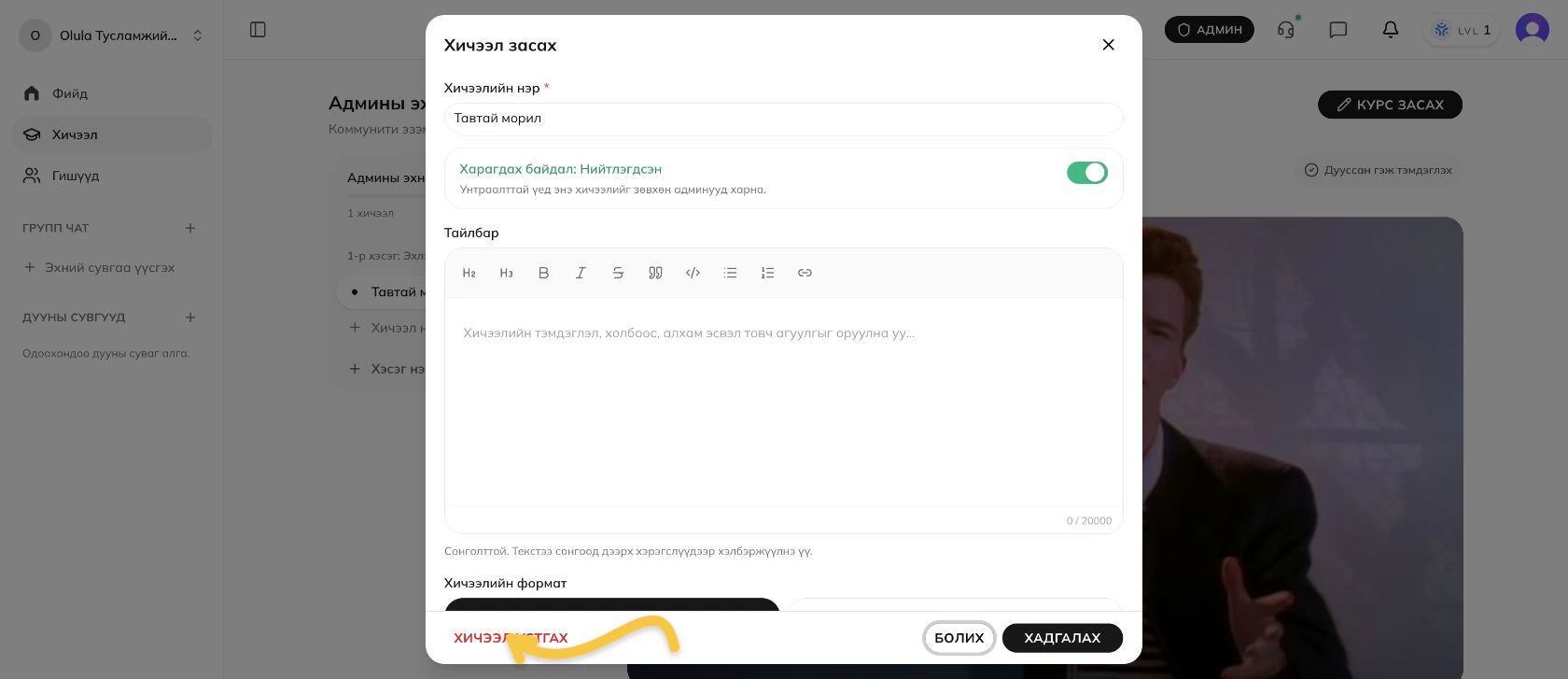
Хичээлийн нэрийн хажуугийн харандаа товчийг дарна. Нэр, текст, видео, PDF болон харагдах байдлыг өөрчилж болно.
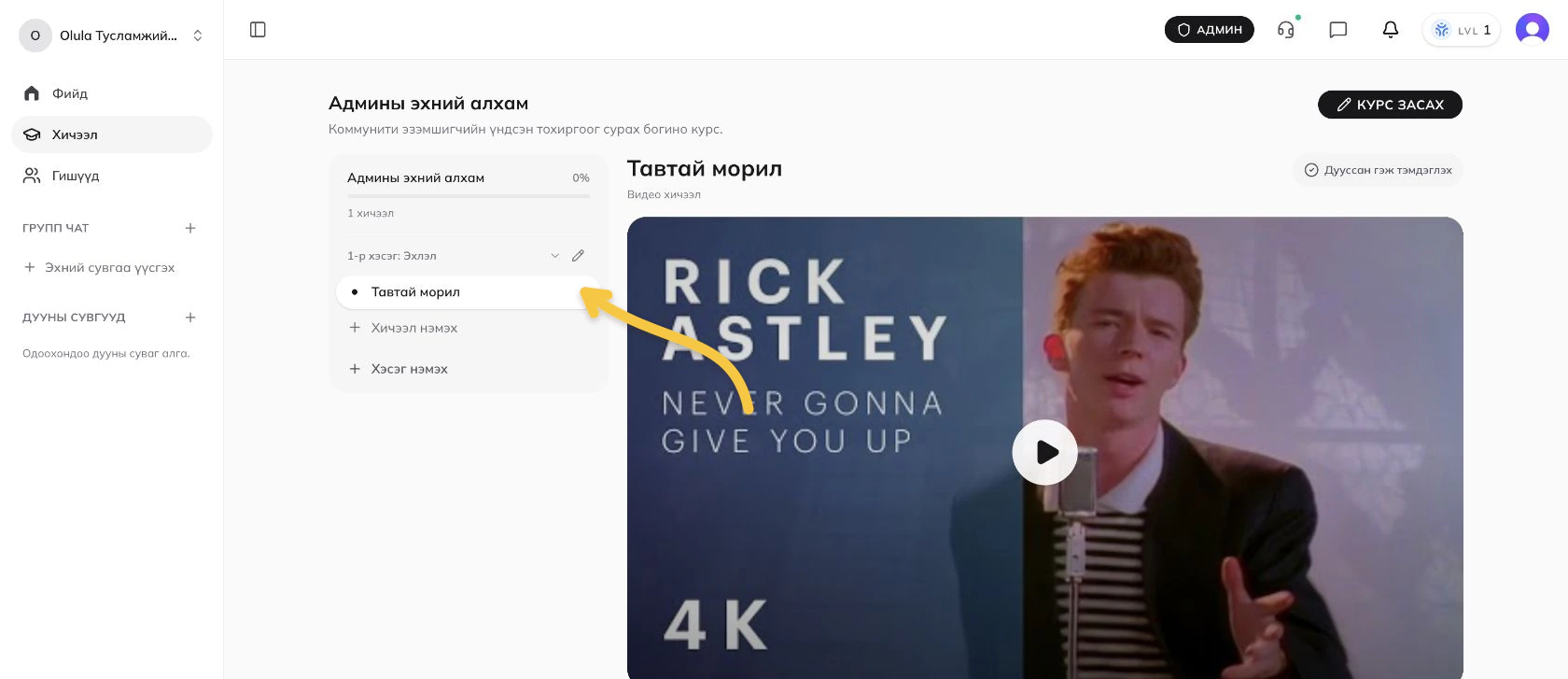
Хичээлийг бүр мөсөн арилгах бол засах цонхны доорх Хичээл устгах дээр дарна.
16. Курс засах эсвэл устгах
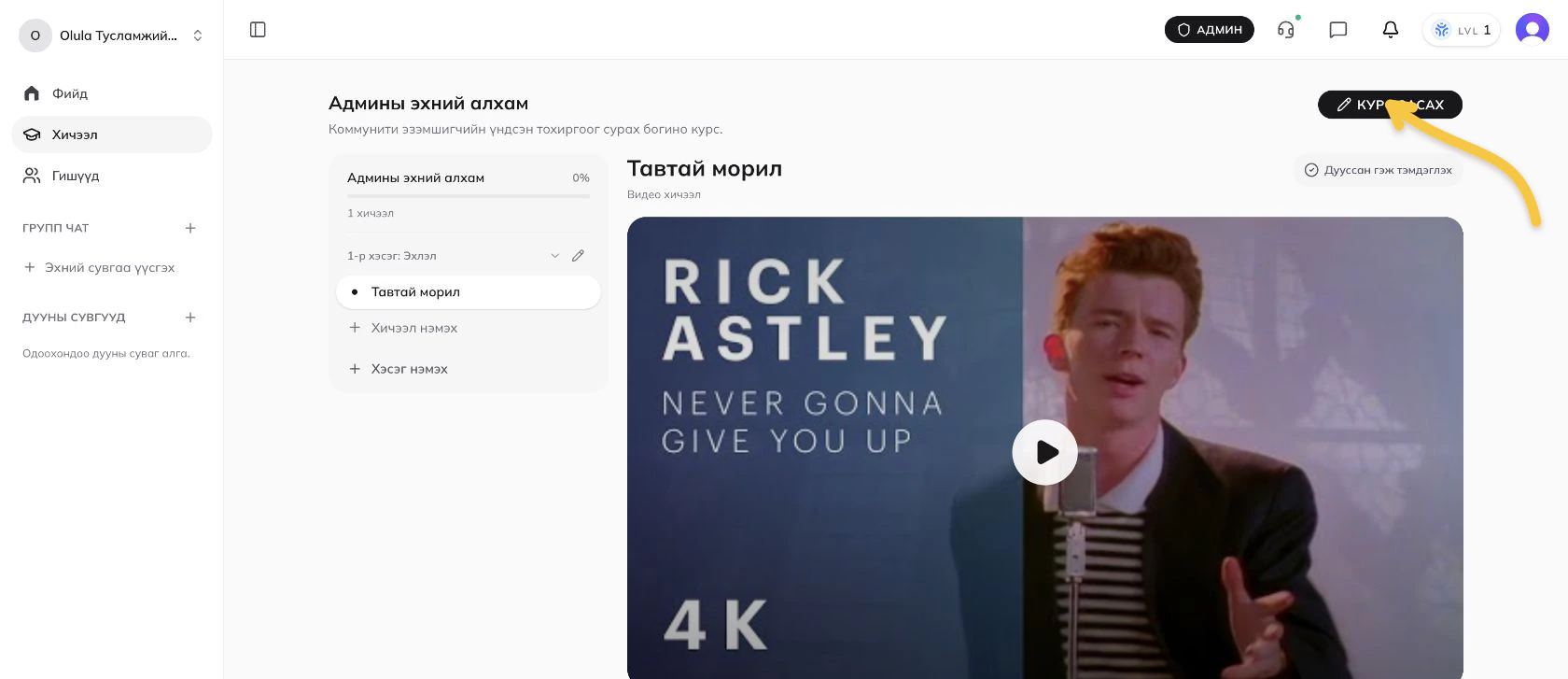
Курсийн дээд талын Курс засах дээр дарна.
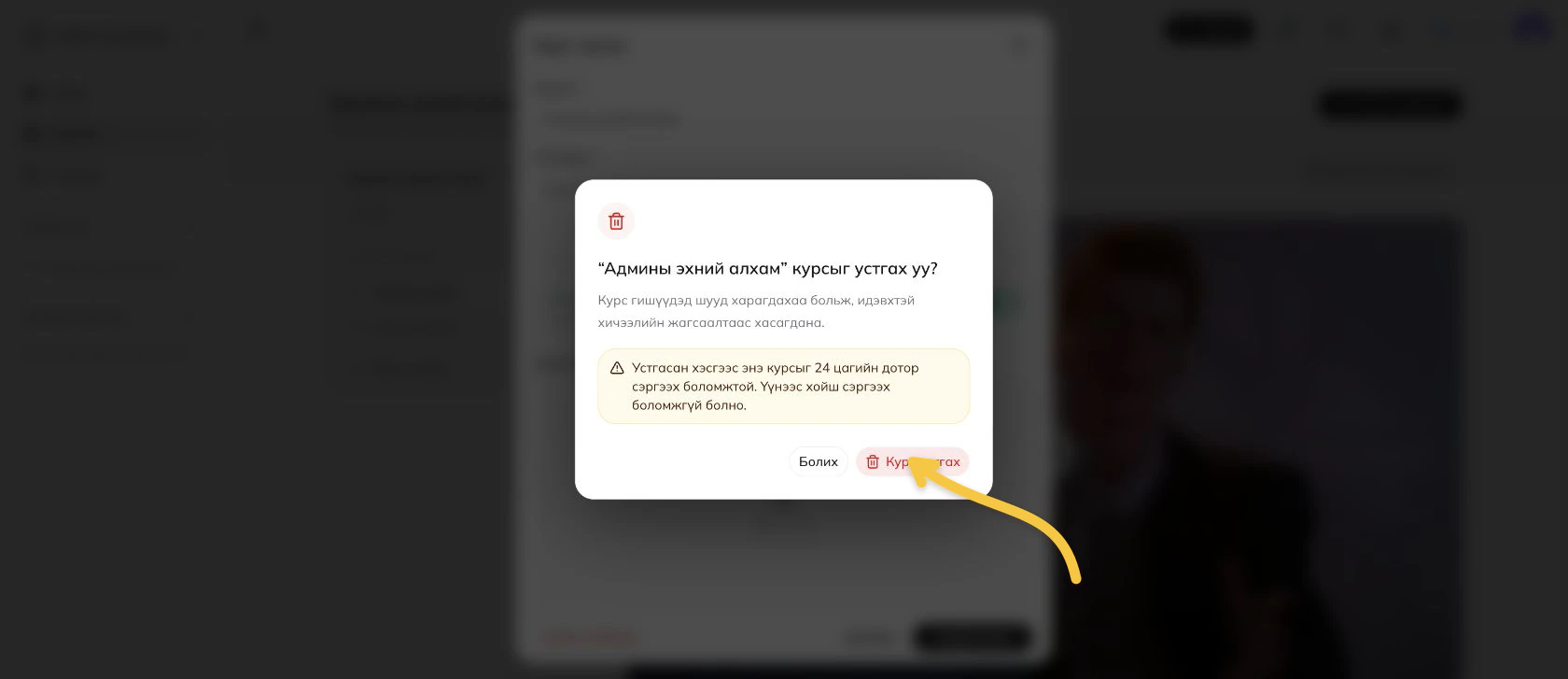
Засах цонхны доод талын Курс устгах дээр дарвал баталгаажуулах цонх гарна.
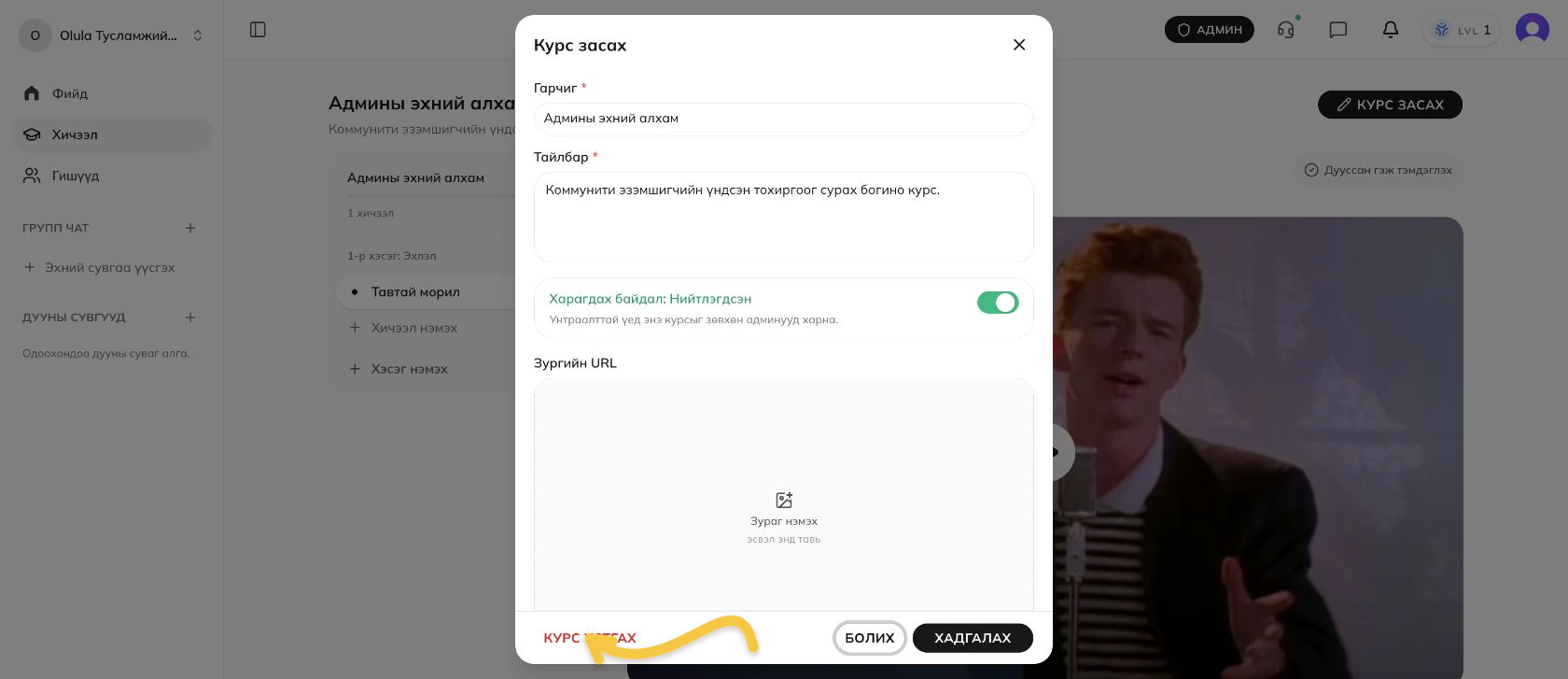
Устгасан курс гишүүдэд шууд харагдахаа болино. Устгасан хэсгээс 24 цагийн дотор сэргээж болно. 24 цаг өнгөрсний дараа сэргээх боломжгүй.